
Apprendre à utiliser son smartphone facilement : guide pour seniors débutants à Marseille

Votre smartphone n'a plus de secrets : les bases expliquées simplement, pas à pas.
Ce qu'il faut retenir
Trois gestes suffisent pour démarrer : allumer l'écran, ouvrir une application, passer un appel. Tout le reste s'apprend progressivement.Ce que vous y gagnez
Un accompagnement à domicile éligible au crédit d'impôt de 50 % rend l'apprentissage accessible, même avec un petit budget.Vigilance arnaques
Aucun organisme officiel ne demande vos coordonnées bancaires par SMS. En cas de doute, ne cliquez jamais et appelez directement.
Prendre un smartphone en main pour la première fois peut sembler intimidant, c'est tout à fait normal. Dans ce guide, je vous explique chaque geste essentiel avec des mots simples, sans jargon. Vous allez découvrir comment appeler, écrire un message et rester en sécurité, à votre propre rythme.
Prendre son smartphone en main : par où commencer ?
Allumer l’écran, trouver une application, passer un appel, voici les trois gestes fondamentaux pour démarrer avec un smartphone.
Ce guide vous accompagne étape par étape, sans jargon technique, pour que vous preniez confiance à votre propre rythme.
Selon le Baromètre du numérique 2024 (ARCEP/CREDOC/ANCT), 91 % de la population française de 12 ans et plus possède désormais un smartphone. Et bonne nouvelle : 70 % des personnes de 70 ans et plus en sont équipées, soit une hausse de +8 points en un an. Il n’est donc jamais trop tard pour se lancer.
Allumer et éteindre son smartphone
Le bouton principal se trouve sur le côté droit ou en haut de l’appareil selon le modèle.
Une pression courte allume l’écran. Une pression longue (3 à 5 secondes) propose d’éteindre ou de redémarrer.
💡 Conseil pratique : Si l’écran ne répond plus, une pression longue de 10 secondes force le redémarrage. C’est souvent suffisant pour résoudre un petit problème.
Comprendre l’écran d’accueil
L’écran d’accueil, c’est votre point de départ. Il ressemble à un bureau avec des petites images carrées : ce sont les applications (ou « applis »).
- Les applications les plus utiles : téléphone, messages, appareil photo, paramètres
- La barre de navigation en bas permet de revenir à l’accueil (icône maison)
- Glisser le doigt vers le haut ou vers le bas fait défiler les pages
Régler la luminosité et le volume
Ces deux réglages sont souvent les premiers que l’on personnalise :
- Volume : les boutons sur le côté gauche du téléphone
- Luminosité : glissez le doigt depuis le haut de l’écran vers le bas pour ouvrir le panneau rapide
Les gestes tactiles essentiels à maîtriser
Utiliser un smartphone repose sur quelques gestes simples. Une fois ces mouvements acquis, tout devient beaucoup plus facile.
Le toucher simple (appui)
C’est le geste de base. Posez un doigt brièvement sur l’écran pour :
- Ouvrir une application
- Sélectionner un bouton
- Répondre à un message
Le glissement (balayage)
Faites glisser votre doigt horizontalement ou verticalement pour :
- Naviguer entre les pages de l’écran d’accueil
- Faire défiler une liste ou un texte
- Accéder aux réglages rapides (glisser depuis le haut)
Le zoom avec deux doigts
Pour agrandir une photo ou un texte :
- Posez deux doigts sur l’écran
- Écartez-les lentement
- Rapprochez-les pour réduire
🔍 À savoir : Dans les paramètres d’accessibilité, vous pouvez activer une taille de police plus grande et un affichage agrandi. C’est l’une des premières choses à configurer pour un usage confortable.
L’appui long
Maintenir le doigt posé 2 à 3 secondes ouvre un menu d’options supplémentaires.
C’est utile pour déplacer une application ou la supprimer de l’écran d’accueil.
Passer un appel et envoyer un message
C’est souvent la première vraie utilisation du smartphone. Voici comment procéder simplement.
Passer un appel téléphonique
- Appuyez sur l’icône téléphone (combiné vert)
- Tapez le numéro sur le clavier qui s’affiche
- Appuyez sur le bouton vert pour appeler
- Appuyez sur le bouton rouge pour raccrocher
Pour rappeler quelqu’un facilement, appuyez sur « Récents » ou « Contacts » dans la même application.
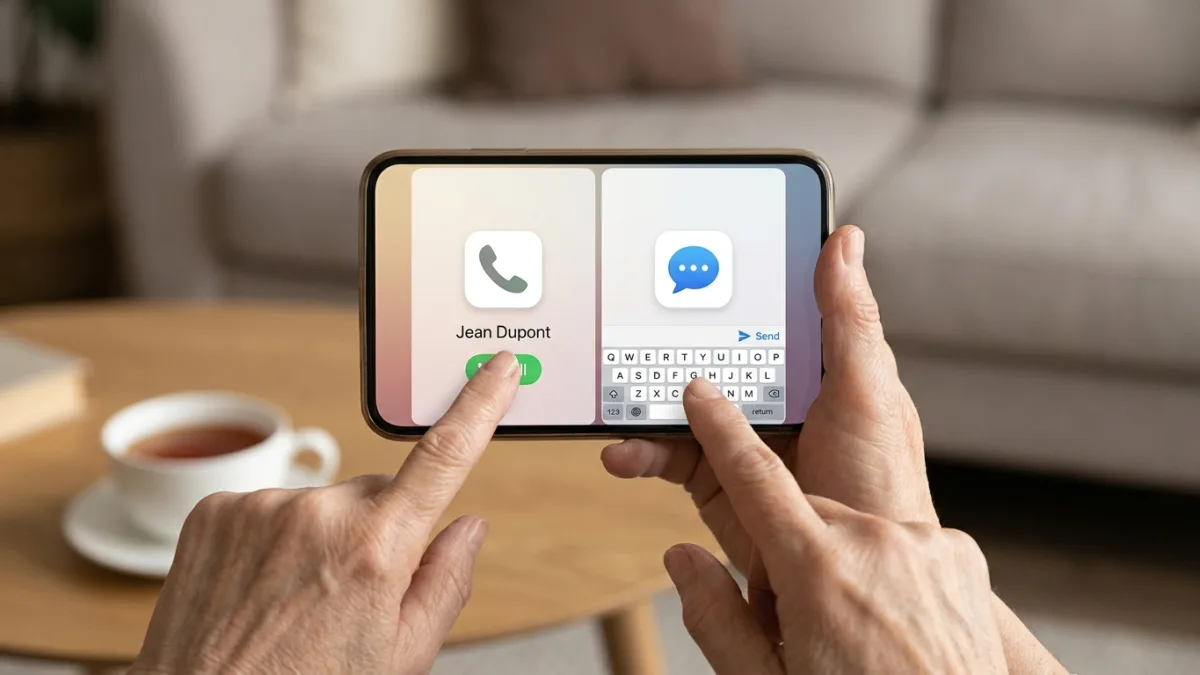
Ouvrir le téléphone
Appuyez sur l'icône combiné vert
Saisir le numéro
Tapez le numéro sur le clavier
Appeler
Appuyez sur le bouton vert
Raccrocher
Appuyez sur le bouton rouge
Envoyer un SMS (message texte)
- Ouvrez l’application Messages (bulle de dialogue)
- Appuyez sur le crayon ou le bouton « Nouveau message »
- Tapez le nom ou le numéro du destinataire
- Écrivez votre message dans la zone de texte
- Appuyez sur la flèche d’envoi
Utiliser le clavier virtuel
Le clavier apparaît automatiquement dès que vous devez saisir du texte. Quelques astuces :
- La touche espace est la grande barre en bas
- La touche retour arrière (flèche) efface la dernière lettre
- La touche 123 bascule vers les chiffres et symboles
Configurer les applications indispensables
Un smartphone devient vraiment utile quand les bonnes applications sont installées. Voici celles qui facilitent le quotidien.
Les applications de démarches administratives
Ces applications officielles permettent de gérer vos dossiers sans vous déplacer :
| Application | Utilité principale | Disponible sur |
|---|---|---|
| Ameli | Suivi santé, remboursements | Android & iPhone |
| Impots.gouv | Déclaration de revenus | Android & iPhone |
| Mon Compte Formation | CPF, formations | Android & iPhone |
| La Poste | Suivi de colis | Android & iPhone |
📱 Expérience terrain : Lors de séances d’accompagnement à Marseille, l’installation de l’application Ameli est souvent la première étape demandée. Elle permet de consulter ses remboursements et d’éviter de nombreux déplacements.
Installer une application depuis le magasin
Sur Android : ouvrez le Play Store (icône triangle coloré).
Sur iPhone : ouvrez l’App Store (icône « A » bleu).
Étapes :
- Appuyez sur la barre de recherche
- Tapez le nom de l’application
- Appuyez sur « Installer » ou « Obtenir »
- Attendez la fin du téléchargement
Créer une adresse e-mail
Une adresse e-mail est indispensable pour créer des comptes en ligne. Gmail (Google) ou Orange Mail sont les plus courants en France.
- Choisissez une adresse simple à retenir (prénom.nom@gmail.com)
- Notez votre mot de passe sur papier dans un endroit sûr
- Votre adresse e-mail sera demandée pour presque tous les services en ligne
Notre retour d’expérience
Lors de la création d’une première adresse e-mail avec un client, la difficulté la plus fréquente n’est pas technique : c’est le choix du mot de passe. Beaucoup optent pour une date de naissance facile à deviner. La méthode la plus efficace ? Noter le mot de passe sur un carnet physique dédié, rangé à la maison, simple, fiable, et rassurant pour les débutants.
Éviter les pièges et rester en sécurité
La sécurité numérique est un sujet sérieux, surtout pour les personnes qui débutent.
Quelques réflexes simples suffisent à se protéger efficacement.
Attention aux arnaques
En cas de doute, ne cliquez sur rien. Appelez directement l'organisme concerné.
Reconnaître les arnaques par SMS ou e-mail
Selon le rapport d’activité 2024 de Cybermalveillance.gouv.fr, l’hameçonnage (phishing) représente près de 34 % des demandes d’assistance des particuliers, en hausse de 23 % en volume. C’est la première menace numérique en France.
Les messages frauduleux imitent des organismes officiels comme La Poste, les impôts ou votre banque. Voici les signaux d’alerte :
- Le message crée une urgence (« Votre compte sera bloqué »)
- Il vous demande vos coordonnées bancaires
- Le lien proposé semble bizarre ou mal orthographié
- Il vous annonce un gain inattendu
Règle d’or : En cas de doute, ne cliquez sur rien. Appelez directement l’organisme concerné.
Protéger son smartphone avec un code
Un code PIN ou un schéma de déverrouillage protège vos données si votre téléphone est perdu ou volé :
- Allez dans Paramètres
- Cherchez Sécurité ou Écran de verrouillage
- Choisissez un code à 4 ou 6 chiffres
- Mémorisez-le ou notez-le dans un endroit sûr
Gérer ses mots de passe simplement
- Utilisez un mot de passe différent pour chaque service important
- Mélangez lettres, chiffres et symboles (ex : Marseille13!)
- Notez-les dans un carnet physique, rangé en lieu sûr
- Ne les communiquez jamais par téléphone ou message
Quel smartphone choisir pour débuter ?
Tous les smartphones ne se valent pas pour les débutants. Certains modèles sont particulièrement adaptés grâce à leur simplicité d’utilisation.
Les critères essentiels pour bien choisir
| Critère | Ce qu’il faut privilégier |
|---|---|
| Taille de l’écran | 6 pouces ou plus pour une meilleure lisibilité |
| Boutons physiques | Préférer les modèles avec un vrai bouton « retour » |
| Batterie | Autonomie de 2 jours minimum |
| Mode simplifié | Certains appareils proposent une interface allégée |
| Prix | Entre 150€ et 300€ pour un bon rapport qualité/prix |
Android ou iPhone : que choisir ?
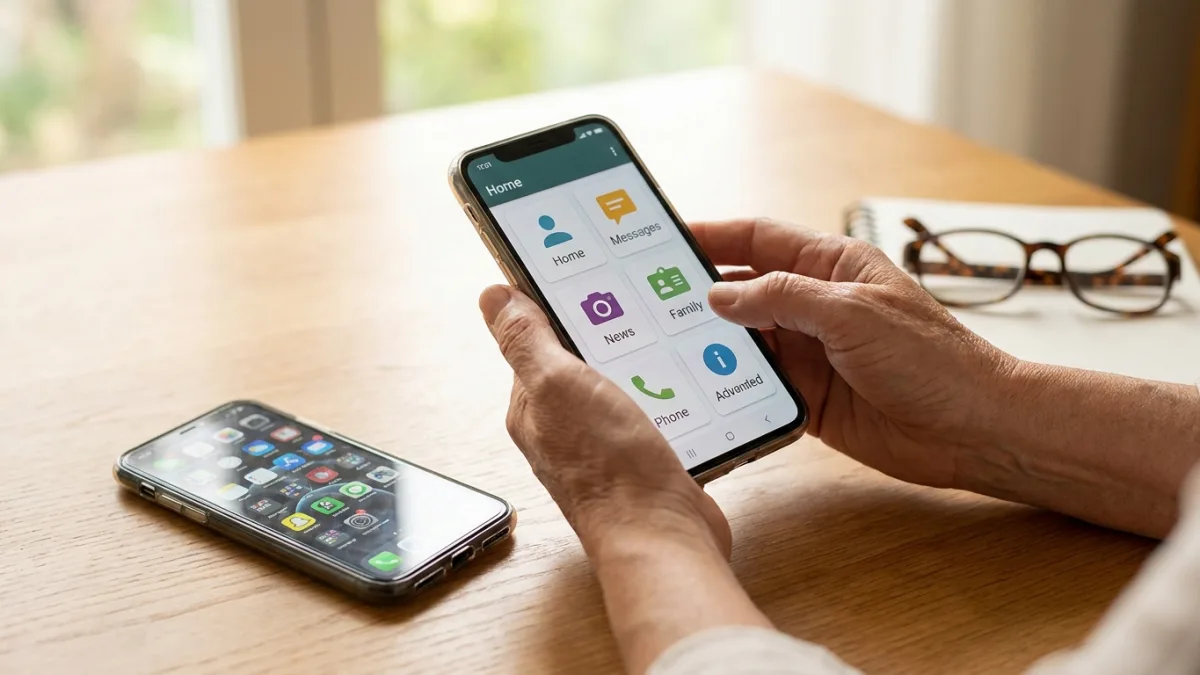
- Android (Samsung, Wiko, etc.) : plus de modèles accessibles, interface personnalisable, souvent moins cher
- iPhone (Apple) : interface très intuitive, mises à jour longues, mais plus coûteux
Les deux systèmes fonctionnent bien. Le plus important est de choisir le même système que votre entourage, pour pouvoir vous faire aider facilement.
- Plus de modèles disponibles
- Interface personnalisable
- Prix plus accessible
- Mode simplifié intégré
- Interface très intuitive
- Mises à jour longues
- Accessibilité avancée
- Prix plus élevé
Les smartphones avec mode simplifié
Certains modèles proposent un mode facile ou mode senior :
- Samsung : Mode simplifié disponible dans les paramètres (grandes icônes, menus réduits)
- Doro : marque spécialisée dans les téléphones pour seniors, avec bouton d’urgence
- iPhone : la fonction « Accès guidé » et les réglages d’accessibilité offrent une expérience simplifiée
Se faire accompagner à Marseille pour apprendre à son rythme
Apprendre seul peut décourager. Un accompagnement personnalisé change tout, surtout pour les premiers pas.
Pourquoi l’accompagnement individuel est plus efficace
Un cours collectif avance au rythme du groupe. Un accompagnement individuel, lui, s’adapte à votre niveau et à vos besoins réels :
- Vous posez toutes vos questions sans gêne
- Vous pratiquez directement sur votre propre appareil
- Vous progressez sur les sujets qui vous concernent vraiment
- Vous évitez les mauvaises habitudes dès le départ
Selon l’INSEE (Insee Première n°1953, juin 2023), 15 % de la population française de 15 ans et plus est en situation d’illectronismesoit des millions de personnes qui peinent à effectuer seules les démarches numériques du quotidien. L’accompagnement humain reste la réponse la plus efficace.
Les ressources disponibles à Marseille
Plusieurs structures proposent des ateliers numériques à Marseille :
- Les Espaces Publics Numériques (EPN) dans les bibliothèques et maisons de quartier
- Les associations locales spécialisées dans l’inclusion numérique
- Les CCAS (Centres Communaux d’Action Sociale) qui orientent vers des formations adaptées
- Des intervenants à domicile pour ceux qui ne peuvent pas se déplacer
Le crédit d’impôt : une aide méconnue
Les prestations de formation numérique à domicile déclarées en Service à la Personne (SAP) ouvrent droit à un crédit d’impôt de 50 % sur le coût de l’accompagnement.
Selon Service-Public.fr, ce crédit d’impôt s’élève à 50 % des dépenses supportées dans l’année, dans la limite d’un plafond annuel. Il s’applique notamment aux prestations d’assistance informatique et internet à domicile.
💰 Bon à savoir : Ce crédit d’impôt s’applique même si vous n’êtes pas imposable. Vous recevez alors un remboursement direct de l’administration fiscale. C’est une aide concrète pour rendre l’apprentissage numérique accessible à tous les budgets.
Selon l’Urssaf, tous les particuliers employeurs bénéficient de cet avantage fiscal, qu’ils soient soumis ou non à l’impôt sur le revenu.
Notre service, basé à Marseille, propose des séances individuelles à 15€/h pour les bénéficiaires du RSA, de l’AAH ou de l’ASPA, soit 7,50€/h réels après crédit d’impôt.
Progresser avec des outils pédagogiques certifiés
La plateforme Les Bons Clics propose des parcours d’apprentissage gratuits, conçus spécifiquement pour les débutants. Soutenue par le programme France 2030 et la Banque des Territoires, cette plateforme permet de :
- S’exercer à son propre rythme, chez soi
- Mesurer sa progression de manière concrète
- Consolider ce qui a été appris lors des séances d’accompagnement
Questions fréquentes
Les smartphones dédiés aux seniors comme le Doro 8100 ou l’emporia SMART.5 sont les plus recommandés pour débuter. Ces appareils proposent une interface simplifiée avec de grandes icônes, des menus épurés, un son renforcé et un bouton SOS d’urgence. Pour une première utilisation, privilégiez un modèle avec peu de fonctions superflues et un écran lisible d’au moins 5 pouces. Le choix dépend avant tout de votre vue, de votre audition et de votre aisance avec le tactile.
La clé, c’est la patience et la répétition. Commencez par les gestes essentiels : allumer l’écran, passer un appel, envoyer un message. Procédez étape par étape, sans surcharger d’informations. Voici les bonnes pratiques :
- Travailler sur le smartphone de la personne, dans son environnement habituel
- Répéter chaque manipulation plusieurs fois avant de passer à la suivante
- S’appuyer sur des supports pédagogiques visuels et adaptés
- Valoriser chaque progrès pour renforcer la confiance
Le tarif horaire d’un accompagnement numérique pour senior varie généralement selon le prestataire et la formule choisie. À Marseille, notre service propose un tarif de 30 €/h (tarif normal) ou 15 €/h (tarif solidaire), ainsi que des forfaits : 10 h à 300 €, 20 h à 600 € et 30 h à 900 €. Des forfaits dégressifs permettent de réduire le coût horaire et de progresser sereinement sur la durée.
Pas de panique : quelques gestes de base suffisent pour commencer. Apprenez d’abord à allumer et éteindre l’écran, puis à naviguer par simple toucher du doigt. Familiarisez-vous avec l’écran d’accueil, l’application Téléphone et les Contacts. Augmentez la taille du texte dans les réglages pour plus de confort. Un accompagnement personnalisé, pas à pas, vous permettra de gagner en autonomie rapidement et sans stress.
Oui, Marseille dispose d’offres d’accompagnement numérique adaptées aux débutants. Notre service, basé à Marseille, propose un suivi patient et personnalisé, du premier clic à l’autonomie digitale, en s’appuyant sur la plateforme Les Bons Clics. Les séances se déroulent en présentiel, sans intervention à domicile ni dépannage technique. C’est une solution idéale pour apprendre à votre rythme, en toute sérénité.
Il n’est jamais trop tard pour se lancer dans le numérique. Selon le Baromètre du numérique 2024 (ARCEP/CREDOC/ANCT), 70 % des personnes de 70 ans et plus sont aujourd’hui équipées d’un smartphone en France. L’apprentissage est possible à tout âge, à condition d’être accompagné avec une pédagogie adaptée. La motivation, la régularité des exercices et un formateur bienveillant font toute la différence pour progresser efficacement.
Concentrez-vous d’abord sur les usages du quotidien les plus utiles. Les fonctions essentielles à maîtriser en priorité sont :
- Passer et recevoir des appels téléphoniques
- Envoyer et lire des messages (SMS ou WhatsApp)
- Prendre des photos et les partager avec ses proches
- Effectuer des démarches en ligne (santé, administratif)
Une fois ces bases acquises, vous pourrez explorer d’autres fonctionnalités à votre rythme.